
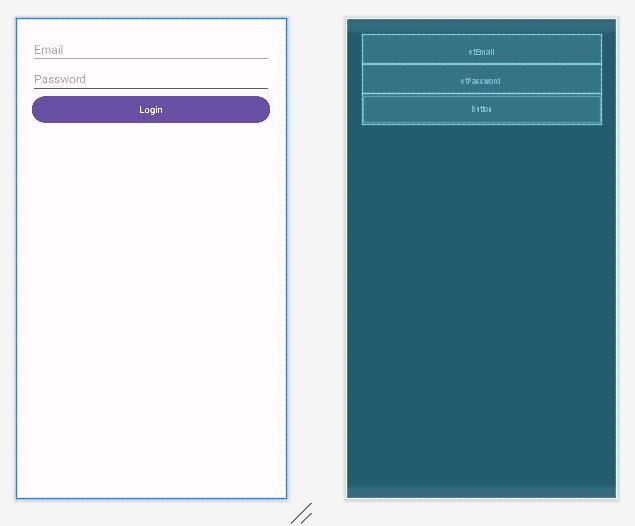
Step 1: Create the design
<LinearLayout xmlns:android="http://schemas.android.com/apk/res/android"
    android:orientation="vertical"
    android:padding="24dp"
    android:layout_width="match_parent"
    android:layout_height="match_parent">

    <EditText android:id="@+id/etEmail"
        android:hint="Email"
        android:layout_width="match_parent"
        android:layout_height="wrap_content"/>

    <EditText android:id="@+id/etPassword"
        android:hint="Password"
        android:inputType="textPassword"
        android:layout_width="match_parent"
        android:layout_height="wrap_content"/>

    <Button
        android:id="@+id/btnLogin"
        android:text="Login"
        android:layout_width="match_parent"
        android:layout_height="wrap_content"/>
</LinearLayout>
Step 2: Create java helper class
import android.content.ContentValues;
import android.content.Context;
import android.database.Cursor;
import android.database.sqlite.SQLiteDatabase;
import android.database.sqlite.SQLiteOpenHelper;

public class DBHelper extends SQLiteOpenHelper {

    public static final String DB_NAME = "UserDB.db";

    public DBHelper(Context context) {
        super(context, DB_NAME, null, 1);
    }

    @Override
    public void onCreate(SQLiteDatabase db) {
        db.execSQL("CREATE TABLE users(" +
                "email TEXT PRIMARY KEY," +
                "name TEXT," +
                "address TEXT," +
                "contact TEXT," +
                "password TEXT)");
        // Insert dummy data
        db.execSQL("INSERT INTO users (email, name, address, contact, password) VALUES ('dummy@example.com', 'John Doe', '123 Main St, Springfield', '123-456-7890', 'password123')");
    }

    @Override
    public void onUpgrade(SQLiteDatabase db, int oldVersion, int newVersion) {
        db.execSQL("DROP TABLE IF EXISTS users");
        onCreate(db);
    }

    // Check login
    public boolean checkUser(String email, String password) {
        SQLiteDatabase db = this.getReadableDatabase();
        Cursor cursor = db.rawQuery(
                "SELECT * FROM users WHERE email=? AND password=?",
                new String[]{email, password});

        return cursor.getCount() > 0;
    }
}
Step 3: Create a second page to display welcome message after the successful login and then modify the code MainActivity.java
import androidx.appcompat.app.AppCompatActivity;

import android.content.Intent;
import android.os.Bundle;
import android.view.View;
import android.widget.Button;
import android.widget.EditText;
import android.widget.Toast;

public class MainActivity extends AppCompatActivity {

    EditText etEmail, etPassword;
    Button btnLogin;
    DBHelper db;
    @Override
    protected void onCreate(Bundle savedInstanceState) {
        super.onCreate(savedInstanceState);
        setContentView(R.layout.activity_main);

        db = new DBHelper(this);

        etEmail = findViewById(R.id.etEmail);
        etPassword = findViewById(R.id.etPassword);
        btnLogin = findViewById(R.id.btnLogin);

        btnLogin.setOnClickListener(new View.OnClickListener() {
            @Override
            public void onClick(View view) {
                boolean check = db.checkUser(
                        etEmail.getText().toString(),
                        etPassword.getText().toString());

                if (check) {
                    Intent i = new Intent(MainActivity.this, Second_Page.class);
                    startActivity(i);
                } else {
                    Toast.makeText(MainActivity.this, "Invalid Credentials", Toast.LENGTH_SHORT).show();
                }
            }
        });
    }
}